代々受け継がれてきた紙のアンケート。
データ化する方法がわからずそのままにしていませんか?
Excelでアンケートを作成するも、回答者に「わかりにくくなった」「Excelだから回答するのが面倒になった」などの意見が出たり、うまく作らないと結局集計は手作業となる場合があります。
ちょっとコツが必要ですが、Excelで紙のアンケートのような見た目で作成することができます。
今回は、紙で行っていたアンケートをExcel上で回答できるようにし、回答をデータ化し今後の分析等に活用できるようにしてきます。
Excelアンケートの完成形
Excelを使ってアンケートを作成し、アンケート結果をデータ化します。
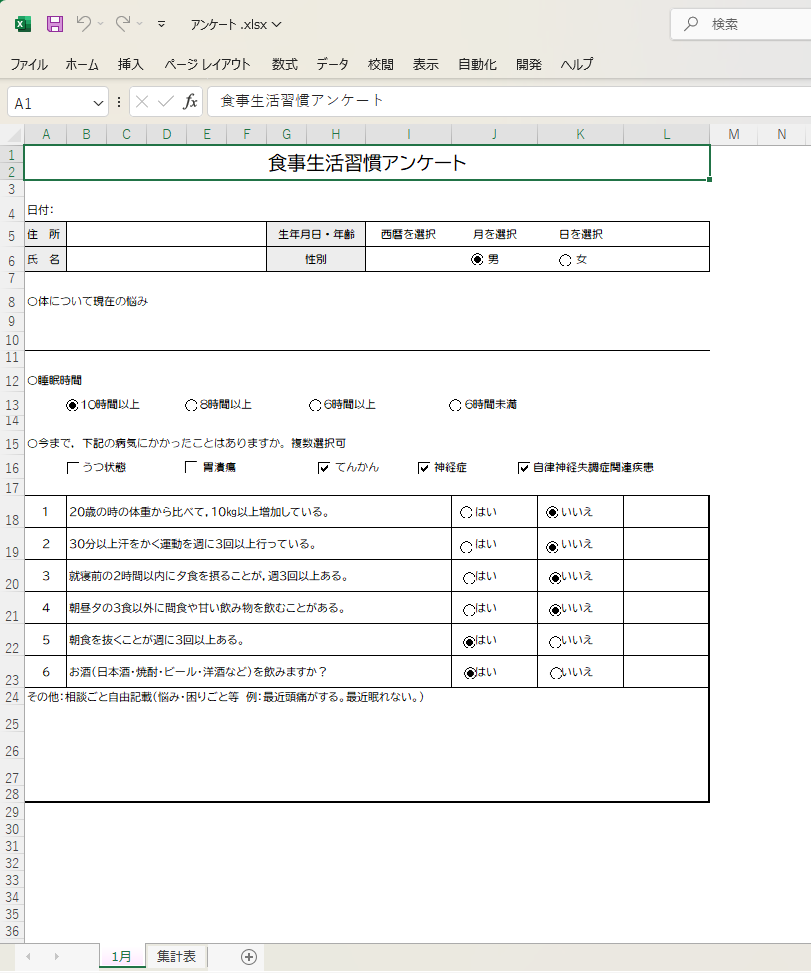
完成形は以下のようになります。見た目は紙で行うアンケートとほぼ同じで見た目です。
アンケートの各項目にオプションボタンを設置し、選択されたオプションを数値化して表にします。
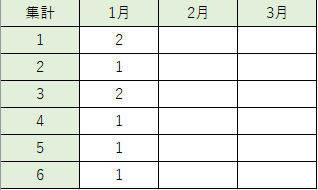
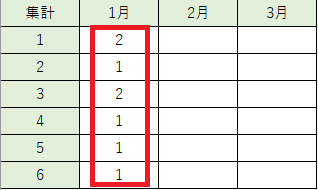
データ化した表は以下のようになります。毎月アンケートを実施するとして、各月の列と設問の番号を行に入力します。
このデータを蓄積してグラフ化する等、アンケート結果から様々な分析に活用できます。
このアンケート作成に必要な手順は通りです。
- アンケートの見た目を整える、集計表の作成
- オプションボタンを追加、集計表に回答をリンクさせる
- その他項目にもコントロールを設置する
- シートを保護して回答者がフォーマットを変更できないようにする
アンケートの見た目を整える、集計表の作成
今回はExcelで作成したアンケートにコントロールを配置し、Excel上でアンケートの配布から集計まで行っていきます。
以下が紙で行っていたアンケートのテンプレートです。これを印刷して配布し、回答者は該当項目に〇をつけて提出していました。
このテンプレートを基に、Excel上で回答できるようにしていきます。
見た目を整える作業といっても、「はい」「いいえ」などの文字の先頭にオプションボタンを設置するくらいです。
「はい」「いいえ」等の文字の前にスペースが無い場合は、オプションボタンを置けるくらいのスペースをいれます。(例:「 はい」「 いいえ」など。)
今回の場合は既にオプションボタンを置くスペースがあるため、なにもしていません。
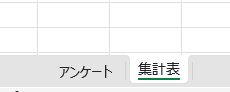
あとは別シートに集計表を作成します。シート名は「集計表」にしておきます。
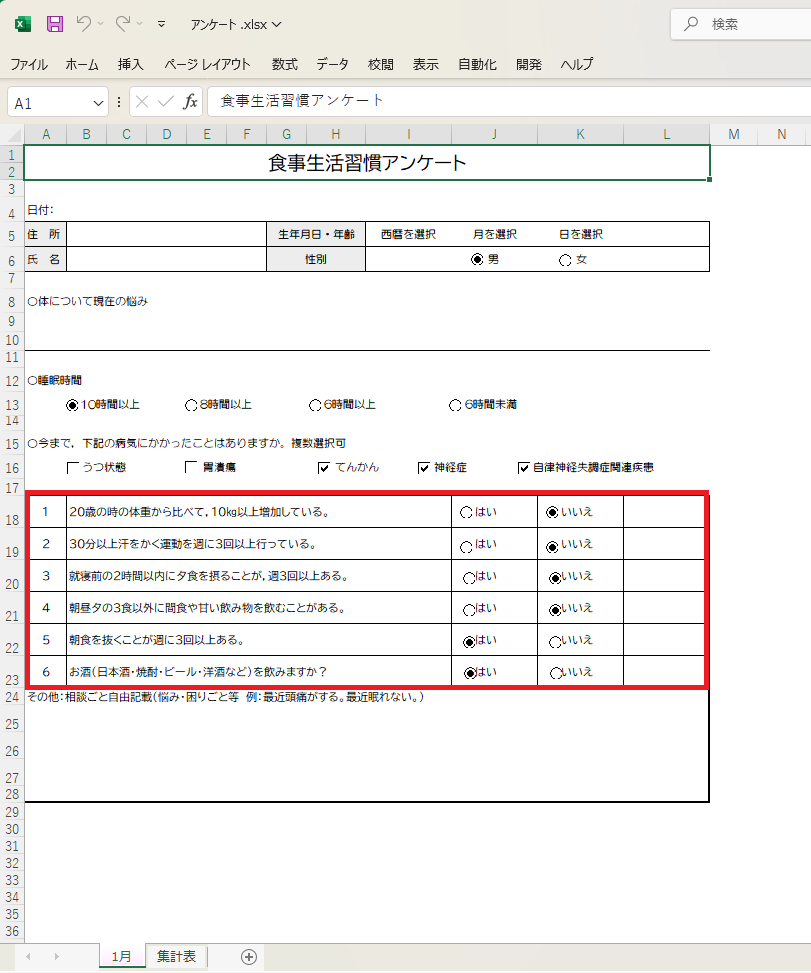
集計対象は、上のアンケートの赤枠の項目1~6です。
オプションボタンを追加、集計表をリンクさせる
今回のアンケートは赤枠の回答データを集計表に転記します。
選択肢「はい」や「いいえ」などにオプションボタンを設置し、クリックで選択できるようにします。
選択肢が「はい」「いいえ」の2つの場合、「はい」の場合は1、「いいえ」の場合は2として集計表に転記するように設定します。
まずは各選択肢にオプションボタンを設置していきます。
[開発]→[挿入]から、オプションボタンを選びます。
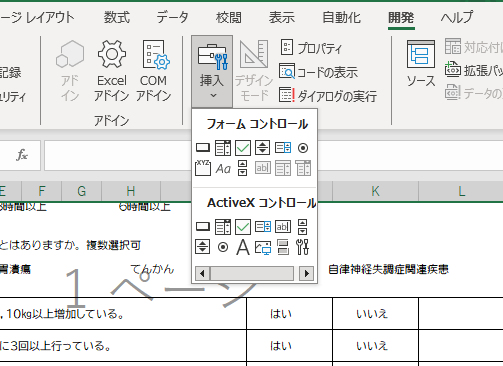
[開発]メニューが表示されていない場合は、[ファイル]→[オプション]でメニューの追加を行います。(表示方法についてはこちら↓)
【VBAの基本】なにができる?マクロとの違いやVBA初期導入まで
「はい」の文字の先頭に来るように設置します。セルの枠内に範囲が収まるよう調整します。
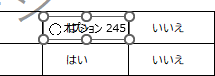
テキストは不要なので削除します。
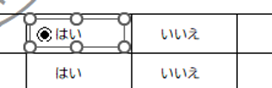
ちなみに、コントロールをまとめて選択したい場合は、[ホーム]→[検索と選択]の[オブジェクトの選択]をクリックします。
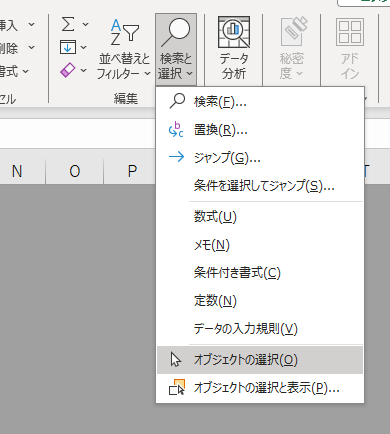
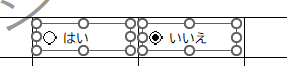
するとカーソルが出てくるので、複数選択したいコントロールをドラッグで囲むと複数選択できます。
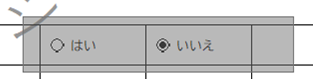 ⇒
⇒ 
[開発]→[挿入]から、グループボックスを選びます。このグループボックスコントロールを使って、オプションボタンを設問ごとにグループ化していきます。
グループボックスは「はい」「いいえ」のセル内に、かつ「はい」「いいえ」のオプションボタンを囲うように設置します。(青枠がグループボックスで囲った部分)
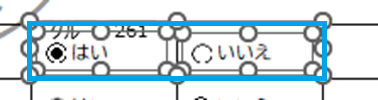
グループ化した選択肢をクリックすると、最初と違い他の設問の選択肢に影響されなくなりました。
グループ化したオプションボタンを全選択します。Shiftを押しながらオプションボタンを右クリックで2つ選択できます。

右クリック→「オブジェクトの書式設定」をクリックします。
「コントロール」タブの「リンクするセル」に「集計表」シートに作成した表のセルをクリックして設定します。ここでは、1月のアンケートの設問1の回答が、表のB2に表示されるよう設定してます。
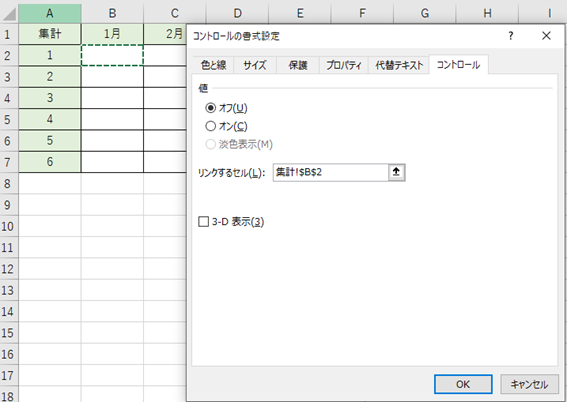
設問1とその回答のリンク作業が完了しました。他の設問も同様に作成していきます。
(オプションボタンおよびグループボックスはコピペで複製できます。その場合は、集計表のリンクするセルの再設定を忘れずに。)
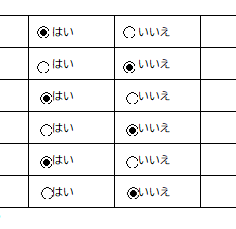
最後にグループボックスの枠線が邪魔なので非表示にします。
[ページレイアウト]→[オブジェクトの選択と表示]をクリックし、右側に出たコントロール一覧から「Groupe Box 」を非表示にします。
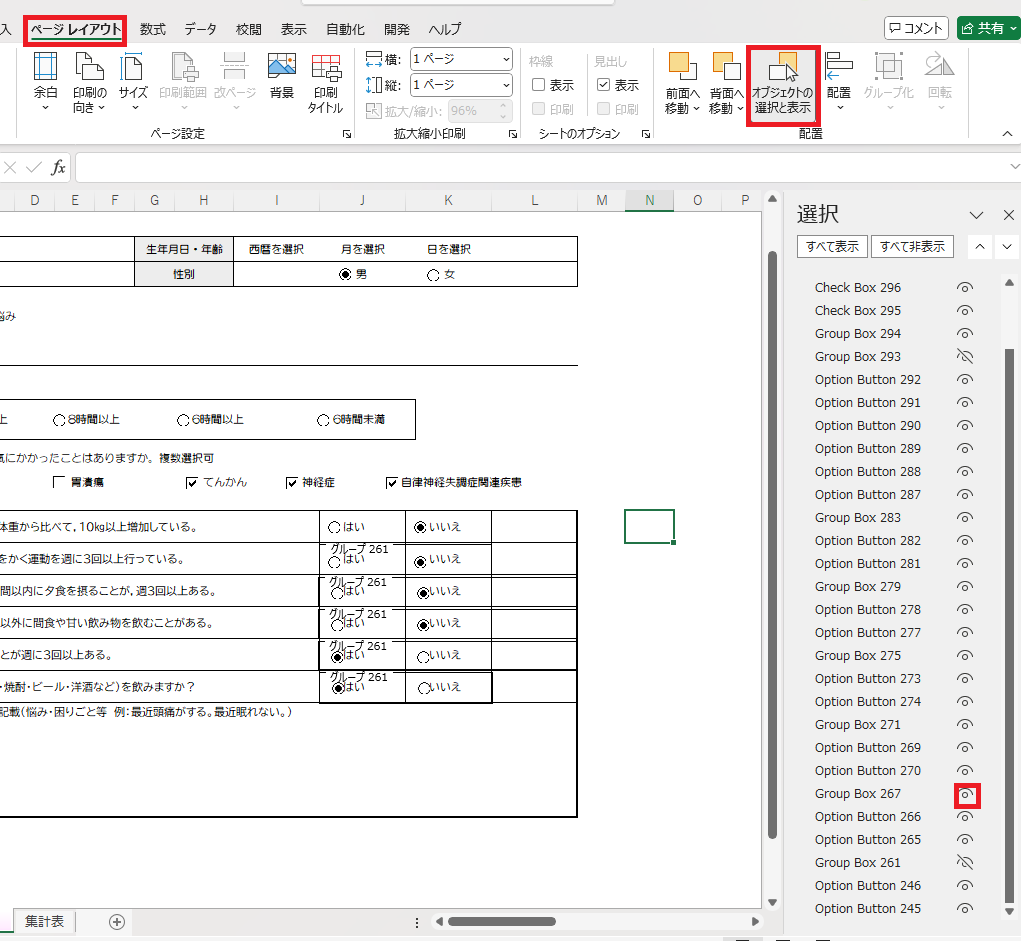
(新しいExcelで作成するとGroup Box1などの名称になってますが、試作しまくったのでGroup Box261など 数字が大きくなってます。)
その他項目にもコントロールを設置する
その他項目というのは、以下の赤枠の箇所です。回答をリンクさせないこれらの項目に、関数やリストを追加していきます。
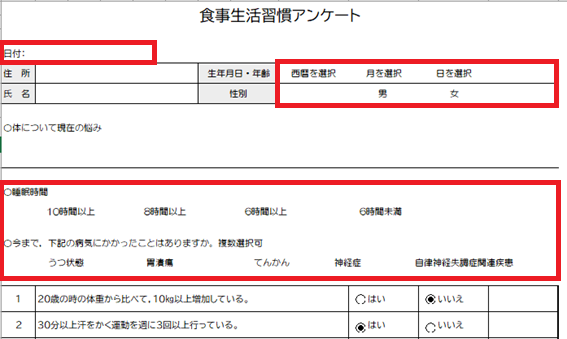
日付にはTODAY関数を入れ、アンケート実施日が自動入力されるようにします。
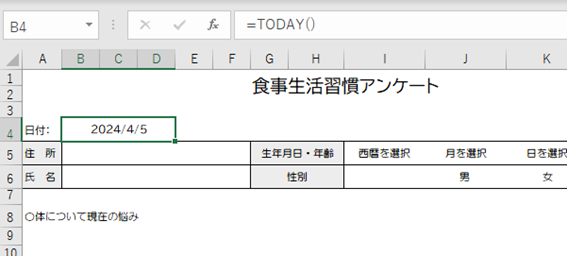
生年月日にはリストを追加します。
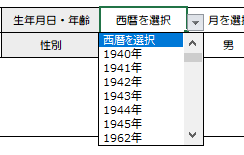
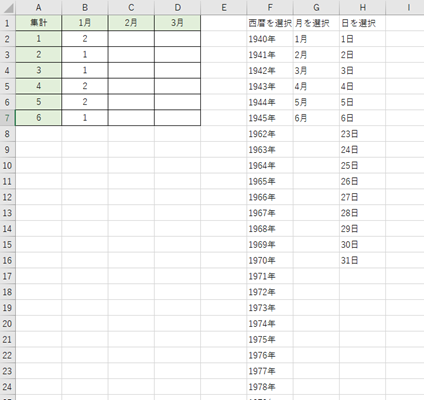
表示させるリストは集計表シートの隣に作成しました。
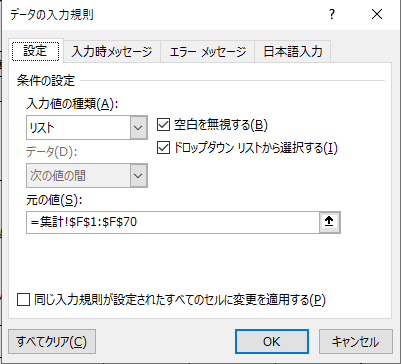
[データ]→[データの入力規則]をクリックします。
[入力値の種類]はリストを選択し、[元の値]は先ほど集計表の隣に入力したリストを指定します。
月と日のセルにも、西暦と同じようにリストを設定します。
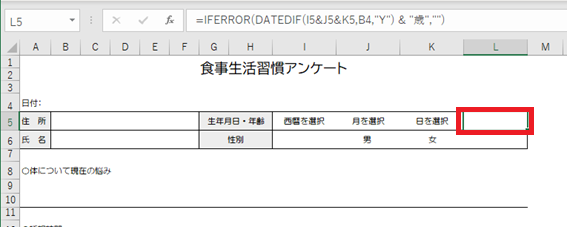
日を選択するセルの隣のセル(L5)には年齢が自動入力されるようにします。
次の関数をL5セルに入力します。
=IFERROR(DATEDIF(I5&J5&K5,B4,"Y") & "歳","")DATEDIF関数は、2つの日付から期間を求め、その間の「年数」、「月数」や「日数」などを求めることができます。
IFERROR関数で囲うことで、DATEDIF関数が失敗したときにエラー表示が出ないようにします。エラーの場合は空欄にするよう設定します。(赤枠がL5セルです)
性別項目と睡眠時間項目にはオプションボタンを設置し、それぞれグループ化します。グループ化することで、その項目内で1つだけ選択することができるようになります。
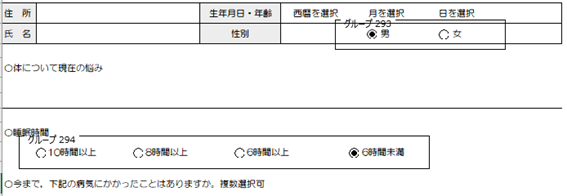
グループボックスの枠線は非表示にしておきます。(非表示の方法は一つ前の項目で説明しています)
病気選択の項目は複数選択できるようにしたいため、チェックボックスを設置します。
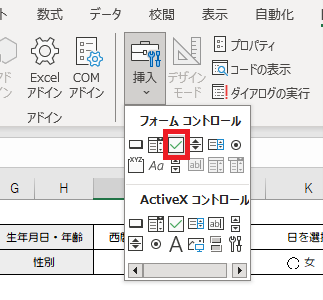

チェックボックスはグループ化する必要はありません。
全ての設問に対してコントロールの設定が終わりました。
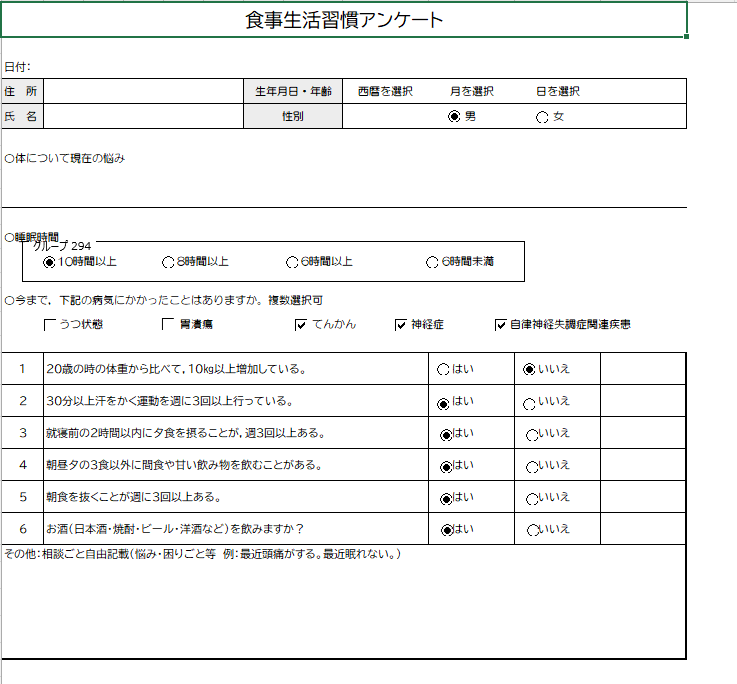
試しに、はいといいえを交互にクリックします。
集計表に反映されました。(1=はい、2=いいえ)
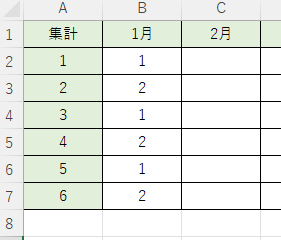
この表を使って、グラフなどで可視化して活用することができます。
回答者がアンケートを誤って変更できないようにする
ほぼ設定は完了ですが、このままユーザーにアンケートを渡してしまうと、コントロールが動かされてしまったり、回答のリンクが外れてしまう可能性があります。
それを防ぐために、シートの保護を行いユーザーがシートを変更できないようにします。
以下のサイトを参考に作業していきます。
ワークシート上のコントロールとリンクされたセルを保護する – Microsoft サポート
[校閲]→[シートの保護]をクリックします。
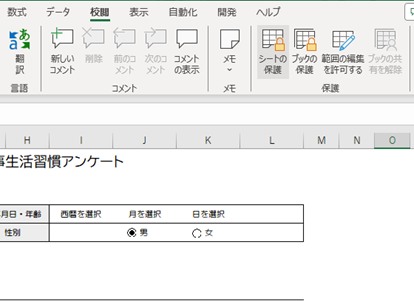
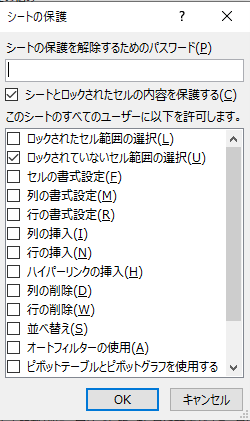
必要であればパスワードを設定します。
ユーザーに許可する項目について、「ロックされていないセル範囲の選択」のみにチェックを入れ、他はチェックを外しておきます。
OKを押すとシートが保護されてしまうので、一旦キャンセルを押します。以降の設定作業が終わったら再びシートの保護を行います。
このアンケートでは、住所や名前、体についての悩み、自由記載項目のみ、ユーザーが自由入力できるようにします。
これらの項目のセルの保護から除外することで、シートの保護をしてもユーザーが特定のセルに対して自由に入力できます。
基本的に初期設定ではセルやコントロールはロックされている設定(シートの保護設定をすると保護対象になる)のため、自由入力のセルだけロックの解除を行います。ロックはセルやコントロールの書式設定で設定することができます。
例えば住所入力項目のセルの書式設定を確認します。
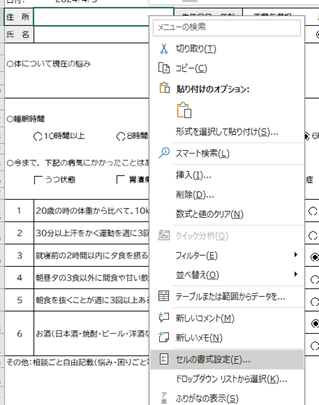
[保護]タブの[ロック]にチェックが入っている場合は、チェックを外します。
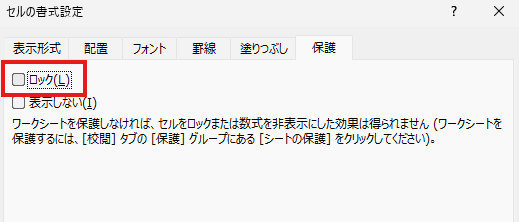
これでロックされていないセルとなったので、シートの保護をしてもこのセルは保護対象外になり、自由に変更ができます。
他の自由入力項目のセルもロックを外します。その後、先ほど設定したシートの保護を行います。自由入力項目以外のセルやオブジェクトが編集できないようになります。
これでアンケートの完成です。
1月以降のアンケートはシートを複製して作成できます。その際は、オプションボタンの「リンクするセル」を付け直すことを忘れずに。
まとめ
今回は、紙で行っていたアンケートをExcel上で回答できるよう修正、集計表に結果を反映させる方法をお伝えしました。
「はい」「いいえ」だけでなく、「はい」「どちらでもない」「いいえ」など、選択肢を増やしたりすることも可能です。選択する形式のアンケートなら今回の方法で十分だと思います。
覚えてしまえばいろんな場面で使えるので、一度作ってみることをおすすめします。
Excelについての記事はこんなのもあります↓